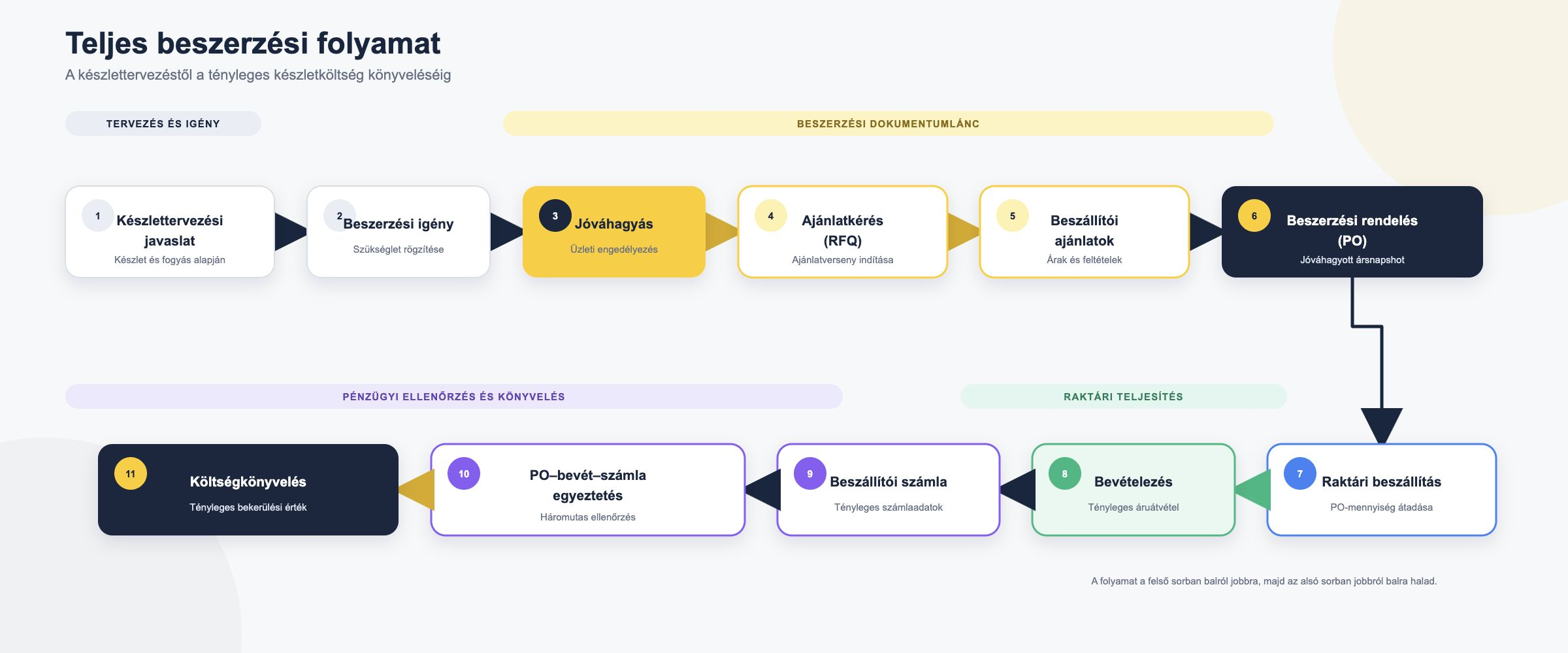
1. Mire szolgál a modul?
A Beszerzés menüpontban öt különböző dokumentumtípus kezelhető:
- Beszerzési igény: annak rögzítése, hogy milyen termékre, mennyiségre és mikorra van szükség.
- Ajánlatkérés – RFQ: egy jóváhagyott igény alapján beszállítói ajánlatok bekérése és nyilvántartása.
- Beszerzési rendelés – PO: a beszállítónak leadott konkrét rendelés, rögzített árakkal.
- Beszállítói számla: a PO, a tényleges bevételezés és a számla egyeztetése.
- Beszállítói visszáru: hibás, sérült vagy túlszállított áru visszaküldése.
A beszerzés önmagában nem módosítja a meglévő fulfillment rendelési folyamatot. Raktári készletmozgás csak akkor történik, amikor a PO-ból létrehozott beszállítás tényleges bevételezése vagy egy jóváhagyott beszállítói visszáru készletkiadása megtörténik.
2. A használat előfeltételei
A beszerzés megkezdése előtt érdemes ellenőrizni:
- A beszállító szerepel-e a Beszállítók törzsben.
- A beszállító állapota aktív-e.
- A rendelendő termék és annak megfelelő variációja létezik-e.
- A célraktár létre van-e hozva.
- A beszállítóhoz tartozó termékkondíciók be vannak-e állítva.
A beszállítói termékkondíciókban megadható:
- beszállítói cikkszám;
- nettó beszerzési egységár;
- deviza;
- beszerzési mértékegység;
- egységszorzó;
- minimum rendelési mennyiség;
- rendelési többszörös;
- átfutási idő;
- Incoterm;
- érvényességi időszak;
- preferált beszállító.
Ezek elsősorban a készlettervezéshez és a beszerzési döntésekhez biztosítanak törzsadatot.
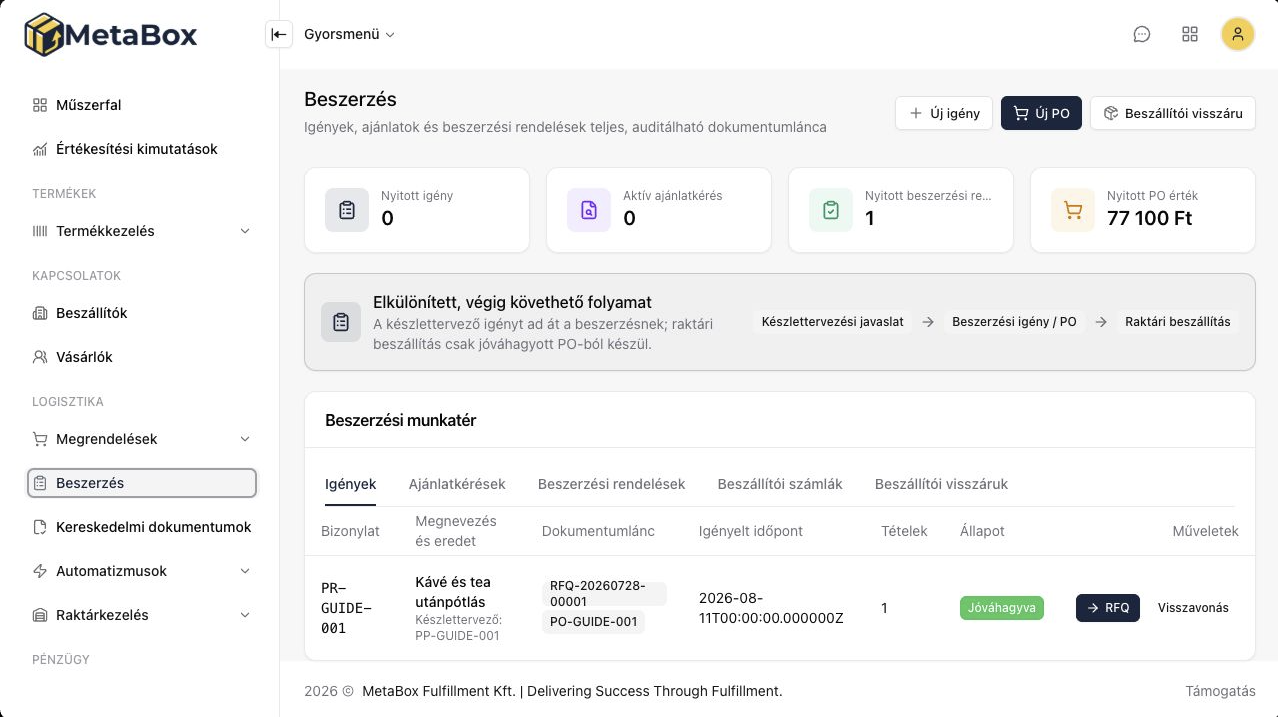
3. A Beszerzés kezdőképernyője
A bal oldali menüben kattints a Beszerzés menüpontra.
A felső összesítő csempék jelentése:
| Csempe | Jelentés |
|---|---|
| Nyitott igény | Piszkozat vagy beküldött beszerzési igények száma |
| Aktív ajánlatkérés | Kiküldött vagy már ajánlatot tartalmazó RFQ-k száma |
| Nyitott beszerzési rendelés | Minden még le nem zárt vagy vissza nem vont PO |
| Nyitott PO érték | A nyitott PO-k nettó értéke devizánként, kedvezményekkel és fuvarral |
Eltérő devizák esetén az értékek nem kerülnek automatikusan összeadásra vagy átváltásra, hanem külön jelennek meg.
A Beszerzési munkatér fülei:
- Igények
- Ajánlatkérések
- Beszerzési rendelések
- Beszállítói számlák
- Beszállítói visszáruk
I. Normál, teljes beszerzési folyamat
4. Beszerzési igény létrehozása
Beszerzési igény kétféleképpen keletkezhet:
- kézzel a Beszerzés oldalon;
- a Készlettervezőből továbbvezetve.
4.1. Kézi beszerzési igény
Kattints az Új igény gombra.
Töltsd ki az adatokat:
- Megnevezés: az igény üzleti megnevezése, például „Augusztusi kávé-utánpótlás”.
- Célraktár: ahová az árut várhatóan be kell szállítani.
- Igényelt időpont: ameddig az árura szükség van.
- Termékvariáció: kereshető ID, SKU, név vagy külső azonosító alapján.
- Mennyiség: a beszerzendő mennyiség.
- Célár: opcionális nettó célár. Ez még nem végleges rendelési ár.
- Megjegyzés: belső kiegészítő információ.
Egy dokumentumhoz több termékvariáció adható.
A Hozzáadás gombbal a kiválasztott termék bekerül a tétellistába. A Dokumentum mentése gomb létrehozza a piszkozatot, például:
PR-20260728-00001
A mentés önmagában:
- nem rendel árut;
- nem foglal készletet;
- nem hoz létre raktári beszállítást;
- nem változtatja meg a készletet.
4.2. Igény létrehozása a Készlettervezőből
A Készlettervező fogyási, készlet- és bejövőáru-adatok alapján javasolhat rendelendő mennyiséget.
A folyamat:
- Nyisd meg a Raktárkezelés → Készlettervező oldalt.
- Állítsd össze és mentsd el a beszerzési javaslatot.
- Kattints a Tovább beszerzésre gombra.
- A rendszer létrehozza a kapcsolódó beszerzési igényt.
- Automatikusan megnyílik a Beszerzés oldal.
A rendszer ilyenkor átveszi:
- a célraktárt;
- a termékvariációkat;
- a rendelendő mennyiséget;
- a javaslatban szereplő beszerzési árat és devizát;
- a készlettervezési javaslat azonosítóját.
Ugyanabból a javaslatból nem készülhet véletlenül több igény. Ha már létrejött hozzá igény, a meglévőt adja vissza.
5. Az igény jóváhagyása
Az igény állapotfolyamata:
| Állapot | Jelentés | Következő művelet |
|---|---|---|
| Piszkozat | Még nincs jóváhagyási folyamatban | Beküldés |
| Beküldve | Jóváhagyásra vár | Jóváhagyás |
| Jóváhagyva | Továbbvezethető ajánlatkérésre | RFQ |
| Továbbvezetve | Elkészült belőle az ajánlatkérés | Dokumentumlánc követése |
| Visszavonva | Nem folytatható | Nincs |
| Elutasítva | Nem jóváhagyott igény | Nincs |
Lépések
- Piszkozatnál kattints a Beküldés gombra.
- Az állapot Beküldve lesz.
- Kattints a Jóváhagyás gombra.
- Az állapot Jóváhagyva lesz.
- Ezután jelenik meg az RFQ művelet.
A jelenlegi felületen nincs külön szerepkörrel megjelenített jóváhagyói munkalista. A jóváhagyást az a portálfelhasználó hajtja végre, akinek a felületen elérhető a művelet.
6. Ajánlatkérés létrehozása
Jóváhagyott igénynél kattints az RFQ gombra.
A rendszer automatikusan:
- létrehoz egy ajánlatkérést;
- átmásolja az igény termékeit és mennyiségeit;
- megtartja a kapcsolatot az eredeti igénnyel;
- az igényt Továbbvezetve állapotba teszi;
- az új RFQ-t Piszkozat állapotban hozza létre.
Példa RFQ-azonosító:
RFQ-20260728-00001
Az új dokumentum az Ajánlatkérések fülön jelenik meg.
Az RFQ állapotai
| Állapot | Jelentés |
|---|---|
| Piszkozat | Az ajánlatkérés előkészítés alatt áll |
| Kiküldve | Beszállítói ajánlat rögzíthető hozzá |
| Ajánlat érkezett | Legalább egy beszállítói ajánlat rögzítve van |
| Lezárva | A folyamat befejeződött |
| Visszavonva | Az ajánlatkérés megszakadt |
Fontos jelenlegi működés
A Kiküldés gomb jelenleg auditált állapotváltást végez: az RFQ állapota „Kiküldve” lesz. A rendszer jelenleg nem küld automatikus e-mailt vagy PDF-et a beszállítónak.
7. Beszállítói ajánlat rögzítése
Kiküldött vagy már ajánlatot tartalmazó RFQ mellett megjelenik az Ajánlat gomb.
Kattints rá, majd add meg:
- Beszállító
- Ajánlatszám
- minden RFQ-tételhez a kapott nettó egységár
A rendszer:
RECEIVED, vagyis fogadott állapotú ajánlatot hoz létre;- összekapcsolja az RFQ-val;
- eltárolja a beszállítót, ajánlatszámot, devizát és sorárakat;
- az RFQ állapotát Ajánlat érkezett állapotra állítja.
Egy RFQ-hoz több beszállítói ajánlat is rögzíthető. Így ugyanarra az igényre különböző beszállítók ajánlatai hasonlíthatók össze.
Ez jelenleg belső, kézi ajánlatrögzítés; nincs külön beszállítói portál, ahol a beszállító maga töltené fel az ajánlatát.
8. Ajánlat elfogadása
A fogadott ajánlat mellett megjelenik például:
„Beszállító neve elfogadása”
Kattints rá.
A felugró ablak megmutatja:
- a beszállító nevét;
- az ajánlat számát;
- az ajánlat teljes értékét;
- a kiválasztandó célraktárt.
Válaszd ki a Célraktárat, majd kattints az Elfogadás és PO gombra.
A rendszer:
- elfogadottra állítja a kiválasztott ajánlatot;
- a többi fogadott ajánlatot elutasítottra állítja;
- létrehoz egy PO-piszkozatot;
- átmásolja a beszállítót, devizát, árakat, kedvezményeket és szállítási adatokat;
- megtartja az igény–RFQ–ajánlat–PO dokumentumláncot.
II. Közvetlen beszerzési rendelés
9. Mikor használható az Új PO?
Nem kötelező minden beszerzésnél végigmenni az igény–RFQ–ajánlat folyamaton.
Az Új PO gomb közvetlen beszerzési rendelést hoz létre. Ez használható például:
- rendszeresen ismétlődő beszerzésnél;
- már ismert beszállító és ár esetén;
- keretszerződéses rendelésnél;
- sürgős utánpótlásnál;
- amikor nincs szükség ajánlatversenyeztetésre.
Kitöltendő adatok
- Beszállító
- Célraktár
- Várható szállítás
- Deviza
- termékvariáció
- mennyiség
- nettó egységár
- megjegyzés
A portál a közvetlen PO mentéséhez gyakorlatban megköveteli a beszállítót, a célraktárt és legalább egy tételt.
A PO tételárát a rendszer pénzügyi snapshotként tárolja. Ez azt jelenti, hogy a termék vagy beszállítói kondíció későbbi árváltozása nem írja át visszamenőleg a már létrehozott rendelés árát.
10. A PO jóváhagyási és teljesítési folyamata
A PO állapotfolyamata:
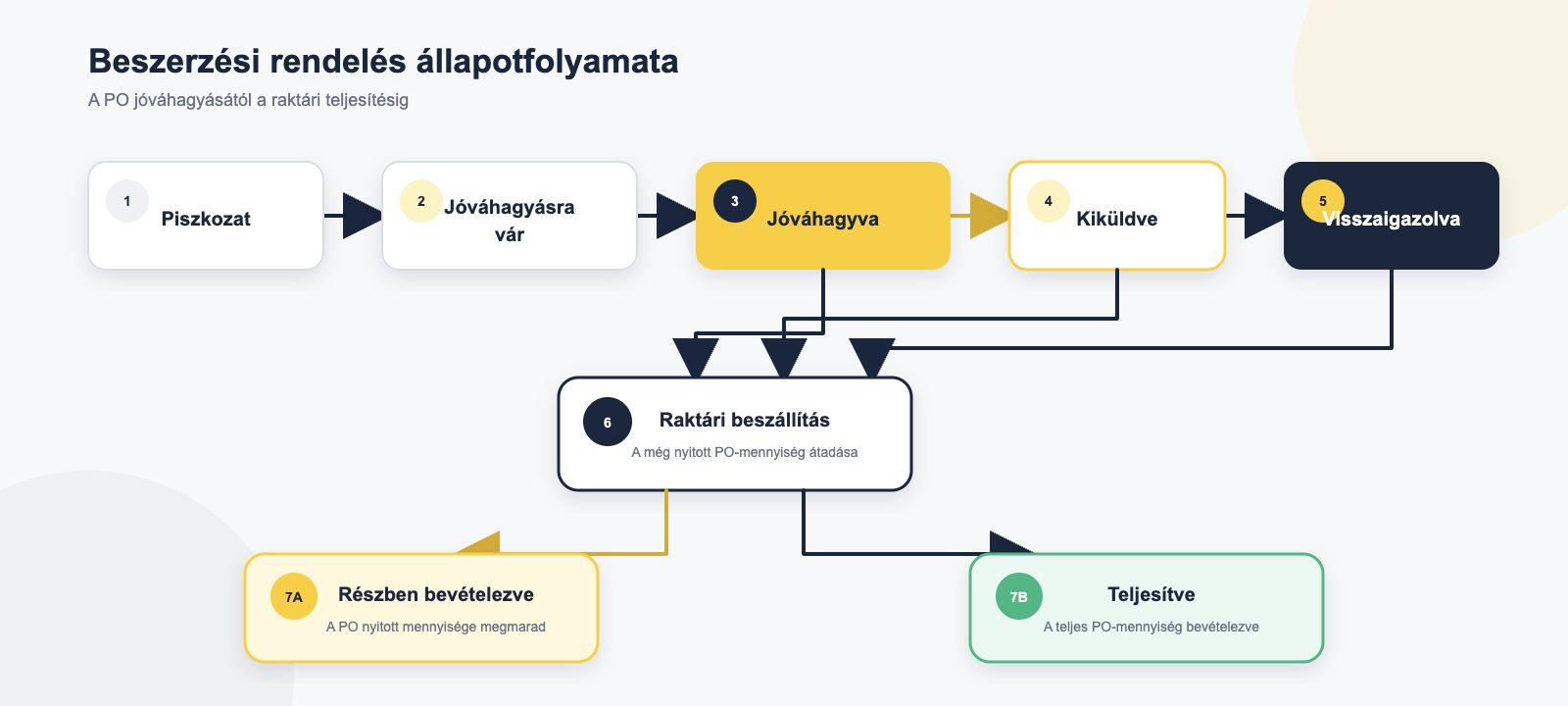
10.1. Jóváhagyásra küldés
Piszkozat PO-nál kattints a Jóváhagyásra gombra.
Az állapot Jóváhagyásra vár lesz.
10.2. Jóváhagyás
Kattints a Jóváhagyás gombra.
A rendszer rögzíti:
- a jóváhagyás időpontját;
- a jóváhagyó felhasználót;
- az állapotváltozást az auditnaplóban.
10.3. Küldés
Jóváhagyott PO-nál kattints a Küldés gombra.
Ez jelenleg a PO állapotát állítja Kiküldve értékre. Automatikus beszállítói e-mail- vagy PDF-küldés jelenleg nincs mögötte.
10.4. Visszaigazolás
Kiküldött PO-nál kattints a Visszaigazolás gombra, amikor a beszállító visszaigazolta a rendelést.
Ez manuális üzleti állapotváltozás, amely jelzi, hogy a beszállító vállalta a teljesítést.
III. Kapcsolódás a raktári folyamathoz
11. Raktári beszállítás létrehozása PO-ból
A PO önmagában még nem raktári beszállítás.
A Raktári beszállítás gomb akkor jelenik meg, ha:
- a PO jóváhagyott, kiküldött, visszaigazolt vagy részben bevételezett;
- van célraktár;
- van még raktárnak át nem adott mennyiség.
Kattintáskor a rendszer:
- kiszámolja a PO még nyitott mennyiségét;
- figyelembe veszi a korábban létrehozott, nem visszavont beszállításokat;
- csak a még át nem adott mennyiséget teszi az új beszállításra;
- létrehozza a raktári beszállítási bizonylatot;
- összekapcsolja annak sorait a PO megfelelő soraival;
- megnyitja a beszállítás részletes oldalát.
Ez megakadályozza, hogy ugyanazt a PO-mennyiséget véletlenül kétszer adják át a raktárnak.
A PO listában látható teljesítés
Például:
20 / 80 bevételezve80 / 80 raktárnak átadva
Az első szám a ténylegesen bevételezett mennyiség.
A második szám azt mutatja, hogy a PO-ból mennyi került már raktári beszállítási bizonylatra.
Bevételezés hatása
A meglévő raktári folyamat végzi a tényleges bevételezést. Ennek eredményét a beszerzési modul visszaszinkronizálja:
- PO-soronként frissül a bevételezett mennyiség;
- részleges bevételezésnél a PO Részben bevételezve állapotú lesz;
- teljes mennyiség bevételezésekor Teljesítve állapotú lesz.
A beszerzési modul tehát nem váltja ki a raktári bevételezést, hanem dokumentáltan átadja neki a megrendelést.
IV. Beszállítói számla és költségkönyvelés
12. Új beszállítói számla rögzítése
Nyisd meg a Beszállítói számlák fület, majd kattints az Új beszállítói számla gombra.
Válaszd ki a kapcsolódó PO-t. A listában csak nem piszkozat és nem visszavont PO-k jelennek meg.
A PO kiválasztása után a rendszer automatikusan betölti:
- a beszállítót;
- a PO devizáját;
- a PO terméksorait;
- a mennyiségeket;
- a nettó egységárakat;
- a kedvezményeket és adókulcsokat.
Kitöltendő adatok
- Beszerzési rendelés
- Beszállítói számlaszám
- Egyeztetés módja
- Számla dátuma
- Könyvelési dátum
- Fizetési határidő
- tényleges számlamennyiségek
- tényleges nettó egységárak
- kedvezmény
- ÁFA
- megjegyzés
A devizát a kapcsolódó PO határozza meg.
A számla mentéskor Piszkozat állapotú lesz. A mentés még nem könyveli a készletköltséget.
13. Járulékos költségek
A Járulékos költség gombbal a számlához további költségek adhatók:
- fuvar;
- vám;
- biztosítás;
- kezelés;
- egyéb költség.
Ezek nem egyszerűen külön megjegyzések. Könyveléskor a rendszer a kapcsolódó készletköltség-rétegekre osztja őket, és landed costként beépíti a tényleges bekerülési értékbe.
Ez teszi lehetővé, hogy a termék valódi költsége ne csak a beszállítói egységárból álljon.
14. Kétutas és háromutas egyeztetés
Háromutas egyeztetés
A rendszer három adatforrást hasonlít össze:
- PO: mit rendeltünk és milyen áron?
- Bevételezés: mennyi érkezett be ténylegesen?
- Számla: mit és mennyiért számlázott a beszállító?
Ez a javasolt működés fizikai termékbeszerzésnél.
Kétutas egyeztetés
A rendszer a következőket hasonlítja össze:
- PO
- beszállítói számla
A bevételezett mennyiség nem vesz részt a mennyiségi referenciában. Ez olyan esetben használható, ahol a raktári bevételezés nem releváns vagy még nem áll rendelkezésre.
15. Toleranciák beállítása
A Toleranciák gombbal beállítható:
- alapértelmezett kétutas vagy háromutas egyeztetés;
- mennyiségi tolerancia százalékban;
- mennyiségi abszolút tolerancia;
- ártolerancia százalékban;
- abszolút ártolerancia;
- adókulcs-tolerancia;
- tolerancián belüli automatikus elfogadás.
A szabályokat a rendszer a számla létrehozásakor snapshotként eltárolja. A toleranciák későbbi megváltoztatása ezért nem írja át egy már rögzített számla ellenőrzési szabályait.
16. Egyeztetés futtatása
Kattints az Egyeztetés gombra.
A rendszer ellenőrzi többek között:
- van-e kapcsolódó PO;
- egyezik-e a PO és a számla devizája;
- minden terméksorhoz tartozik-e PO-sor;
- egyezik-e a mennyiség;
- egyezik-e a nettó egységár;
- egyezik-e az adókulcs;
- háromutas módban rendelkezésre áll-e megfelelő bevételezett mennyiség.
Lehetséges eltérések:
- hiányzó PO;
- hiányzó PO-sor;
- devizaeltérés;
- mennyiségi eltérés;
- áreltérés;
- adóeltérés.
Ha nincs tolerancián kívüli eltérés, a számla Egyeztetett lesz.
Ha eltérés van, Eltérés állapotba kerül.
17. Eltérések kezelése
A számla részleteiben minden nyitott eltérés külön megjelenik.
Két lehetőség van:
- Az alapadat vagy számlaadat javítása, majd az egyeztetés újrafuttatása.
- Az eltérés ellenőrzése és indoklással történő elfogadása.
Az Ellenőriztem, elfogadom művelethez kötelező indoklás tartozik. Az indok és az elfogadó felhasználó bekerül az auditnaplóba.
Ha minden eltérést elfogadtak vagy kijavítottak, a számla könyvelhetővé válik.
18. Könyvelés
A Könyvelés gomb csak egyeztetett vagy jóváhagyott számlánál érhető el.
A könyvelés feltételei:
- nincs nyitott eltérés;
- van kapcsolódó PO;
- a szükséges bevételezés megtörtént;
- a készletköltség-rétegek rendelkezésre állnak;
- a költségrétegek és a számla devizája megfelelő.
A könyvelés eredménye:
- a számla Könyvelt állapotba kerül;
- a számlán szereplő tényleges termékár bekerül a készletköltségbe;
- a fuvar, vám, biztosítás és más járulékos költségek felosztásra kerülnek;
- a becsült költség tényleges költséggé válik;
- ezek az értékek használhatók a későbbi árrés- és profitkimutatásokban.
A már könyvelt számla ezen a felületen nem vonható egyszerűen vissza. Ahhoz külön ellenirányú pénzügyi folyamat szükséges.
Az Idei könyvelési export a tárgyév könyvelt beszállítói számláit CSV-fájlba exportálja.
V. Beszállítói visszáru
19. Visszáru létrehozása
Kattints a Beszállítói visszáru gombra.
Add meg:
- beszállító;
- forrásraktár;
- okkód;
- termékvariációk és mennyiségek;
- részletes indoklás.
Okkódok:
- Sérült
- Minőségi hiba
- Túlszállítás
- Egyéb
A mentés Piszkozat visszárubizonylatot készít.
Állapotfolyamat
- Piszkozat
- Jóváhagyva
- Kiadva a beszállítónak
A jóváhagyás még nem mozgat készletet.
A Készletkiadás művelet:
- FIFO-elv szerint választ készletet;
- ténylegesen kivezeti a mennyiséget;
- elkészíti a kapcsolódó készletmozgást;
- költségkönyvelést is készít.
VI. Visszavonás és audit
20. Dokumentum visszavonása
A visszavonás nem natív böngészős figyelmeztetéssel történik, hanem indoklást kérő modallal.
A rendszer:
- nem törli fizikailag a dokumentumot;
- visszavont állapotba teszi;
- eltárolja az indokot;
- eltárolja a felhasználót és időpontot;
- megőrzi a dokumentumláncot.
Fontos: egy PO visszavonása nem törli automatikusan a már létrehozott raktári vagy fulfillment bizonylatokat. Ezeket külön ellenőrizni kell.
VII. Gyakorlati példa
Tegyük fel, hogy 80 darab terméket szeretnél beszerezni.
- A Készlettervező 80 darab rendelését javasolja.
- A javaslatból létrehozod a beszerzési igényt.
- Beküldöd, majd jóváhagyod.
- RFQ-t készítesz belőle.
- Kiküldött állapotba teszed.
- Két beszállító ajánlatát rögzíted.
- Elfogadod a kedvezőbb ajánlatot.
- A rendszer létrehozza a PO-piszkozatot.
- A PO-t jóváhagyod és visszaigazoltra állítod.
- Létrehozod belőle a raktári beszállítást.
- A raktár első alkalommal 20 darabot bevételez.
- A PO-n
20 / 80 bevételezvejelenik meg. - A maradék 60 darab később bevételezhető.
- Rögzíted a beszállítói számlát.
- Háromutas egyeztetést futtatsz.
- A teljes bevételezés után könyveled a számlát.
- A tényleges beszerzési ár és járulékos költség bekerül a készletértékbe.
Hasznosnak találta a cikket?
Nagyszerű!
Köszönjük visszajelzését
Sajnáljuk, hogy nem tudtunk segíteni
Köszönjük visszajelzését
Visszajelzés elküldve
Köszönjük közreműködését és megpróbljuk a cikket kijavítani